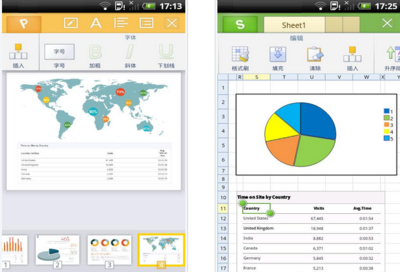
金山WPS Office作为国内领先的办公软件套件,其移动版凭借强大的兼容性、轻量化的设计以及丰富的功能,已成为众多用户在手机和平板电脑上进行移动办公的首选工具。本指南将详细介绍WPS Office移动版的安装、核心功能及使用技巧,助您随时随地高效处理文档、表格和演示文稿。
一、安装与初始设置
- 获取应用:
- 官方渠道:强烈建议通过设备的官方应用商店(如华为应用市场、小米应用商店、苹果App Store、Google Play等)搜索“WPS Office”进行下载安装。这是确保软件安全、纯净的最佳途径。
- 官网下载:访问金山办公官方网站,在下载页面选择对应的移动端版本。
- 安装与启动:下载完成后,点击安装包按提示完成安装。首次启动时,软件可能会请求一些必要的权限(如存储权限,用于访问和保存文件),请根据提示允许,以确保核心功能正常使用。
- 登录与云同步(可选但推荐):
- 您可以使用微信、QQ、手机号或金山账号登录。登录后,可以享受更大的云存储空间,并实现文档在手机、电脑和平板之间的自动同步与备份,确保工作永不中断。
二、核心功能与使用详解
WPS Office移动版集成了文字(Writer)、表格(Sheets)、演示(Presentation)和PDF四大组件,界面直观,操作便捷。
- 文档创建与编辑:
- 新建:点击首页底部中央的“+”按钮,即可选择创建文本文档、表格或演示文稿。软件提供了丰富的模板(如简历、合同、报表、PPT模板等),助您快速起步。
- 编辑:打开文档后,点击屏幕即可进入编辑模式。工具栏提供了字体、段落、插入图片/表格、审阅(批注、修订)等常用功能。其“智能排版”功能可以一键美化文档。
- 表格处理:
- 支持Excel公式与函数,可进行数据计算与分析。
- 提供数据筛选、排序、图表生成(柱状图、饼图等)功能。
- 支持冻结窗格,方便查看大型表格。
- 演示文稿制作:
- 支持添加、编辑幻灯片,应用设计模板和动画效果。
- 提供“演讲实录”模式,在播放幻灯片时可以使用虚拟激光笔进行标注,增强演示效果。
- 可直接将手机变为遥控器,控制远端电脑上的PPT播放。
- PDF工具:
- 不仅是查看器,更是一个功能全面的PDF编辑器。支持PDF转Word/Excel/PPT、注释(高亮、下划线、批注)、签名、页面管理(合并、拆分、提取)和加密保护。
- 文件管理:
- 本地与云存储:首页清晰展示“最近”文档、“我的设备”本地文件以及“云文档”。所有操作均支持无缝切换。
- 多种打开方式:除了在应用内浏览,您也可以直接从手机的文件管理器或微信、QQ等社交应用中,选择“用其他应用打开”,并选择WPS Office来编辑文档。
三、高效使用技巧
- 文档扫描(OCR):点击首页“+”号或工具标签,选择“拍照扫描”或“图片转文档”,可将纸质文件快速转化为清晰的电子PDF或可编辑的Word/Excel文件,准确率高。
- 远程协作:将文档保存至云空间后,点击“分享”按钮,生成链接或邀请他人协作。支持多人同时在线编辑同一文档,实时查看对方修改内容。
- 特色工具:应用内置了便签、待办事项、思维导图、流程图等实用办公小工具,满足多元化办公需求。
- 播放优化:在演示文稿播放设置中,开启“忽略所有动画”可以加快播放速度;开启“演讲者模式”可以在手机上看到备注和下一页预览。
- 安全与备份:定期在“我”->“设置”中检查备份与同步选项。可以为重要文档单独设置打开密码,增加安全性。
四、常见问题与解决
- 文档格式错乱?:通常是由于字体缺失或兼容性问题。尝试在WPS内将文件另存为PDF或更通用的格式(如.docx, .xlsx)。确保使用官方版本以获得最佳兼容性。
- 云文档同步失败?:检查网络连接,并确认登录的账号一致。在设置中尝试手动触发同步。
- 如何节省手机空间?:定期清理“最近”列表的缓存。将大文件存储在云空间,本地仅保留常用或正在处理的文件。
###
金山WPS Office移动版是一个功能全面且不断进化的移动办公利器。通过熟练掌握其安装、核心功能和高效技巧,您就能将手机或平板变成一个强大的移动办公室,无论身处何地,都能轻松应对各类文档处理任务,极大提升工作效率与灵活性。